[DEVELOP]
- [DEVELOP] DDD, TDD, BDD
- [DEVELOP] 개인정보 보호 웹사이트 구축을 위한
- [DEVELOP] 예제로 이해하는 웹 접근성 (accessibility)
- [DEVELOP] 예제로 보는 이미지 사용법 (Images)
- [DEVELOP] 예제로 보는 반응형 디자인 사용법 (Responsive Design)
- [DEVELOP] PWA 이해하기 (Progressive Web App)
- [DEVELOP] 개발 프로세스 Agile / Waterfall 이란?
- [DEVELOP] 주니어 개발자의 역습
- [DEVELOP] MCP(Model Context Protocol)
- [DEVELOP] MCP claude 적용하고 사용해보기
- [DEVELOP] 실시간 통신 방식 비교 (HTTP, SSE, WebSocket, stdio)
- [DEVELOP] 클로드 코드 50만 줄 소스코드 유출 사건 분석
- [DEVELOP] Claude Code ‘컨텍스트 로트’ 현상과 비용 80% 절감법
- [DEVELOP] 에이전트 하네스 엔지니어링이란? — AI 에이전트를 제대로 다루는 기술
- [DEVELOP] Turborepo 캐시로 CI/CD 빌드 시간을 90% 줄이는 법
- [DEVELOP] 모노레포 빌드 10분 → 2분, Turborepo 캐시와 CI/CD 최적화 실전기
- [DEVELOP] Cursor Agent로 PR 자동 리뷰 시스템 만들기 — Skill 기반 워크플로우 설계
- [DEVELOP] Claude Fable 5·Mythos 5 전면 중단 — 출시 3일 만에 꺼진 AI
- [DEVELOP] 실무 모노레포에 에이전트 하네스를 깔고 운영해본 기록
- [DEVELOP] Chrome DevTools에 생긴 WebMCP — 웹사이트가 에이전트에게 도구를 넘기는 법
- [DEVELOP] Cursor Plugin — .cursor를 패키지로 배포하는 공식 방법
모노레포에서 앱 하나만 수정했는데 전체 빌드가 돌아가는 경험, 해보셨나요? Turborepo 캐시를 제대로 이해하면 변경되지 않은 앱의 빌드를 0.1초만에 복원할 수 있습니다. 이 글에서는 캐시 동작 원리부터 GitHub Actions에서의 실전 적용, 그리고 롤백 시 주의점까지 다룹니다.
Turbo 캐시란?
Turborepo는 모노레포 빌드 도구로, 각 태스크(빌드, 린트, 테스트 등)의 결과를 캐싱하여 동일한 입력에 대해 재실행을 건너뜁니다. 이것이 바로 Turbo 캐시입니다.
핵심 아이디어는 단순합니다:
같은 입력이면 같은 출력이다. 다시 빌드할 필요가 없다.
1단계: 캐시 키 생성
Turbo가 각 앱을 빌드할 때, turbo.json의 inputs를 기반으로 해시(hash)를 생성합니다.
1
2
3
4
5
6
7
8
9
10
11
12
13
14
{
  "tasks": {
    "build": {
      "inputs": [
        "src/**",
        "vite.config.ts",
        "tsconfig.json",
        "package.json",
        "index.html"
      ],
      "outputs": ["dist/**"]
    }
  }
}
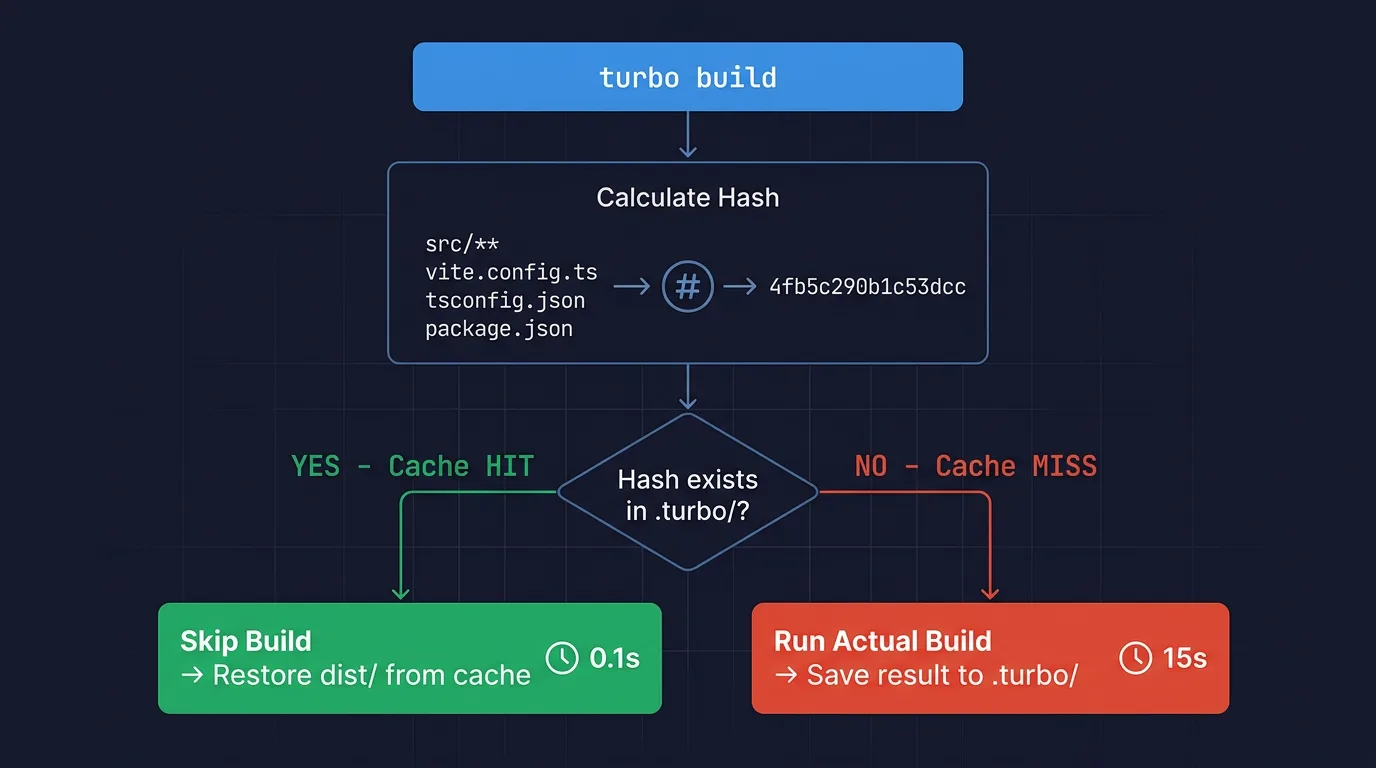
이 파일들의 내용을 모두 해시하여 4fb5c290b1c53dcc 같은 고유 캐시 키를 만듭니다.
| 항목 | 설명 |
|---|---|
| inputs | 해시 계산에 포함되는 파일들 (소스코드, 설정 파일 등) |
| outputs | 캐시에 저장되는 빌드 결과물 (dist/ 등) |
| 해시 키 | inputs의 모든 파일 내용을 기반으로 생성된 고유 식별자 |
핵심 포인트
inputs에 명시된 파일이 단 한 글자라도 변경되면 해시가 완전히 달라집니다. 반대로, 변경이 없으면 항상 같은 해시가 나옵니다.
2단계: 캐시 확인 (Hit or Miss)
빌드 실행 시 Turbo는 다음과 같은 흐름으로 동작합니다:
1
2
3
해시 계산 → .turbo/ 폴더에 같은 해시가 있는지 확인
├─ ✅ 있음 → cache hit → 빌드 스킵, 저장된 dist/ 복원
└─ ❌ 없음 → cache miss → 실제 빌드 실행 → 결과를 .turbo/에 저장
로컬에서 확인하기
1
npx turbo build --dry
--dry 플래그를 사용하면 실제 빌드 없이 각 태스크의 캐시 상태를 확인할 수 있습니다.
1
2
3
4
# 출력 예시
Tasks:    3 successful, 3 total
Cached:   2 cached, 3 total    ← 2개는 캐시 히트!
Time:     0.8s
3단계: CI에서의 캐시 흐름
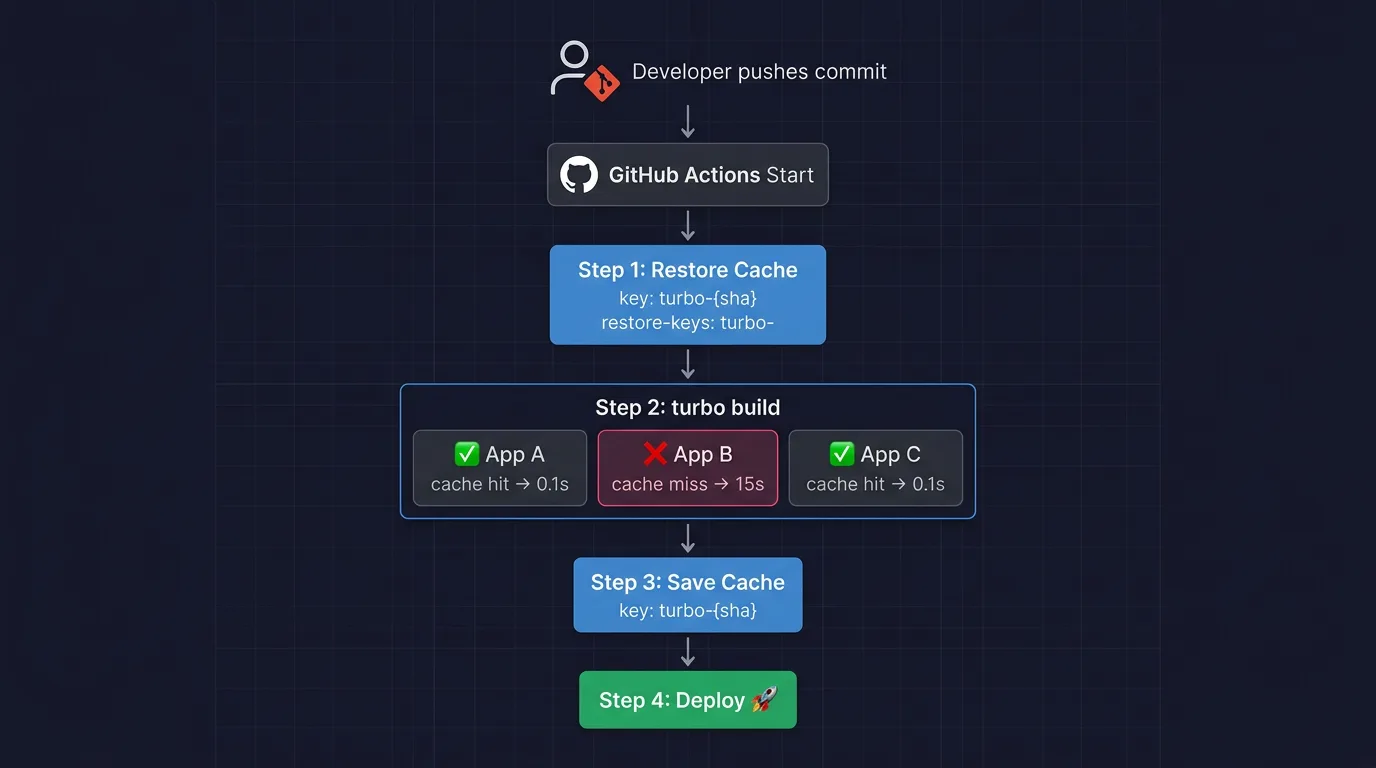
GitHub Actions에서 Turbo 캐시를 활용하는 전체 흐름입니다.
워크플로우 설정
1
2
3
4
5
6
7
8
9
10
11
12
13
14
15
16
- name: Restore Turbo Cache
  uses: actions/cache@v4
  with:
    path: .turbo
    key: turbo-$
    restore-keys: |
      turbo-

- name: Build
  run: npx turbo build

- name: Save Turbo Cache
  uses: actions/cache@v4
  with:
    path: .turbo
    key: turbo-$
첫 배포 시나리오 (커밋 A)
1
2
3
4
5
6
7
8
9
① Restore Turbo Cache
   → restore-keys로 이전 .turbo/ 복원 (있다면)

② Turbo가 각 앱별 inputs 해시 비교
   - charging 앱: src 변경됨 → cache miss → 빌드 (15초)
   - ticket 앱:   src 변경 없음 → cache hit → dist 복원 (0.1초)

③ Save Turbo Cache
   → .turbo/ 저장 (key: turbo-{sha-A})
5개의 앱이 있는 모노레포에서 1개만 변경했다면, 나머지 4개는 캐시로 복원되어 전체 빌드 시간이 수 분에서 수십 초로 단축됩니다.
롤백 시나리오 (커밋 A로 복귀)
1
2
3
① Restore → turbo-{sha-A} 정확히 매칭 → 복원
② 모든 앱 inputs 동일 → 전부 cache hit
③ Save → 이미 같은 key 존재 → 스킵
롤백 시에는 이전 커밋의 캐시 키가 정확히 매칭되므로 모든 앱이 캐시 히트되어 빌드가 거의 즉시 완료됩니다.
4단계: 롤백 시 주의사항
GitHub Actions 캐시 제한
| 제한 사항 | 값 |
|---|---|
| 총 캐시 용량 | 10GB (레포지토리 단위) |
| 미사용 캐시 자동 삭제 | 7일 |
| 단일 캐시 항목 최대 크기 | 10GB |
문제 시나리오
1
2
3
4
5
6
커밋 A 배포 → .turbo/ 저장 (key: turbo-{sha-A})
커밋 B 배포 → 이전 .turbo/ 복원 → 빌드 → .turbo/ 저장 (key: turbo-{sha-B})
...
(7일 경과, 캐시 많이 쌓임)
...
커밋 A 롤백 → turbo-{sha-A} 캐시가 삭제됐다면?
이 경우 restore-keys: turbo-로 가장 최근 캐시가 복원됩니다. Turbo가 각 앱의 inputs를 비교하여 변경된 앱만 재빌드하므로, 전체 빌드보다는 훨씬 빠르지만 완전한 캐시 히트는 아닙니다.
삽질 기록: 캐시 키를 hashFiles로 쓰면 안 되는 이유
이전 방식 (문제 있음)
1
key: turbo-$
이 방식의 문제는 hashFiles가 빌드 결과물(dist/)까지 포함해서 해시를 계산한다는 점입니다.
1
2
3
4
① Restore → hash-X로 복원
② 빌드 실행 → dist/ 파일 생성 → 전체 파일 해시 변경
③ Save → hash-Y로 저장 (restore 때와 key가 다름!)
④ 다음 배포 → hash-X도 hash-Y도 아닌 새로운 해시 → 매번 캐시 미스!
현재 방식 (해결)
1
key: turbo-$
github.sha는 커밋 해시이므로 빌드 결과물과 완전히 무관합니다. 같은 커밋이면 항상 같은 캐시 키가 생성되어, 롤백 시에도 정확한 캐시를 복원할 수 있습니다.
비교 정리
| 항목 | hashFiles(...) |
github.sha |
|---|---|---|
| 빌드 결과물 영향 | ⚠️ 받음 (dist 포함 시) | ✅ 안 받음 |
| 캐시 일관성 | ❌ 매번 달라질 수 있음 | ✅ 커밋 단위로 일관됨 |
| 롤백 캐시 히트 | ❌ 불가능 | ✅ 가능 |
| 동일 코드 재배포 | ❌ 캐시 미스 | ✅ 캐시 히트 |
전체 흐름 요약
1
2
3
4
5
6
7
8
9
10
11
12
13
14
15
16
개발자가 커밋 push
    │
    ▼
GitHub Actions 시작
    │
    ├─ 1. Restore Cache (turbo-{sha} 또는 turbo- prefix로 복원)
    │
    ├─ 2. turbo build 실행
    │     │
    │     ├─ 앱 A: inputs 해시 비교 → cache hit  → dist 복원 (0.1s)
    │     ├─ 앱 B: inputs 해시 비교 → cache miss → 실제 빌드 (15s)
    │     └─ 앱 C: inputs 해시 비교 → cache hit  → dist 복원 (0.1s)
    │
    ├─ 3. Save Cache (turbo-{sha}로 저장)
    │
    └─ 4. 배포
실전 팁
1. inputs를 명시적으로 설정하세요
1
2
3
4
5
6
7
8
9
10
11
12
13
{
  "tasks": {
    "build": {
      "inputs": [
        "src/**",
        "vite.config.ts",
        "tsconfig.json",
        "package.json",
        "index.html"
      ]
    }
  }
}
inputs를 지정하지 않으면 Turbo는 .gitignore에 포함되지 않은 모든 파일을 추적합니다. README 수정만으로 캐시가 무효화될 수 있습니다.
2. Remote Cache 활용
팀원 간 캐시를 공유하려면 Vercel Remote Cache를 사용할 수 있습니다.
1
2
npx turbo login
npx turbo link
로컬 개발 환경에서도 CI에서 만든 캐시를 재사용할 수 있어 개발 생산성이 크게 향상됩니다.
3. 캐시 디버깅
캐시가 예상대로 동작하지 않을 때:
1
2
3
4
5
# 캐시 상태 확인
npx turbo build --summarize

# 캐시 완전 초기화
npx turbo build --force
--summarize 플래그는 각 태스크의 캐시 키 구성 요소를 상세히 보여줍니다.
마무리
Turborepo 캐시의 핵심은 단순합니다:
- inputs 기반 해시로 변경 여부를 판단한다
- 변경되지 않은 앱은 빌드하지 않는다
- CI 캐시 키는 빌드 결과물과 무관해야 한다
이 세 가지만 기억하면, 모노레포의 CI/CD 파이프라인을 극적으로 개선할 수 있습니다. 특히 hashFiles → github.sha로의 전환은 작은 변경이지만 캐시 히트율을 근본적으로 바꿔주는 핵심 포인트입니다.
참고 자료