[FRONT]
- [FRONT] 프론트엔드 쿠키 이슈 해결하기
- [FRONT] Nuxt Proxy 설정과 활용
- [FRONT] 웹 캐시 전략과 구현
- [FRONT] Next.js와 Nuxt.js 비교 분석
- [FRONT] Monorepo vs Multi-repo vs Monolith 아키텍처
- [FRONT] mitmproxy를 활용한 디버깅
- [FRONT] Storybook 활용 가이드
- [FRONT] Vercel Turbopack 소개
- [FRONT] 캐시와 캐싱 전략
- [FRONT] SWC 컴파일러 이해하기
- [FRONT] 인터섹션 옵저버로 인터섹션 여부 감지하기
- [FRONT] BroadcastChannel 사용해서 같은 도메인 브라우저 간 통신하기
- [FRONT] DOM이벤트 버블링(Bubbling)과 캡처링(Capturing)
- [FRONT] XSS와 CSRF
- [FRONT] 웹 성능 최적화
- [FRONT] 브라우저 렌더링 과정
- [FRONT] 웹 접근성
- [FRONT] URL과 Domain 정확히 이해하자 (url구조)
- [FRONT] HTTP 헤더 이해하기
- [FRONT] 🍪 Cookie 보안의 모든 것: 탈취부터 방어까지
- [FRONT] 프론트엔드 기술은 어떻게 발전해왔는가?
- [FRONT] www.google.com 입력하면 일어나는 일 — DNS부터 렌더링까지
알고있으면 너무 좋은 프론트엔드 WEB API 파헤쳐보자
주소창에
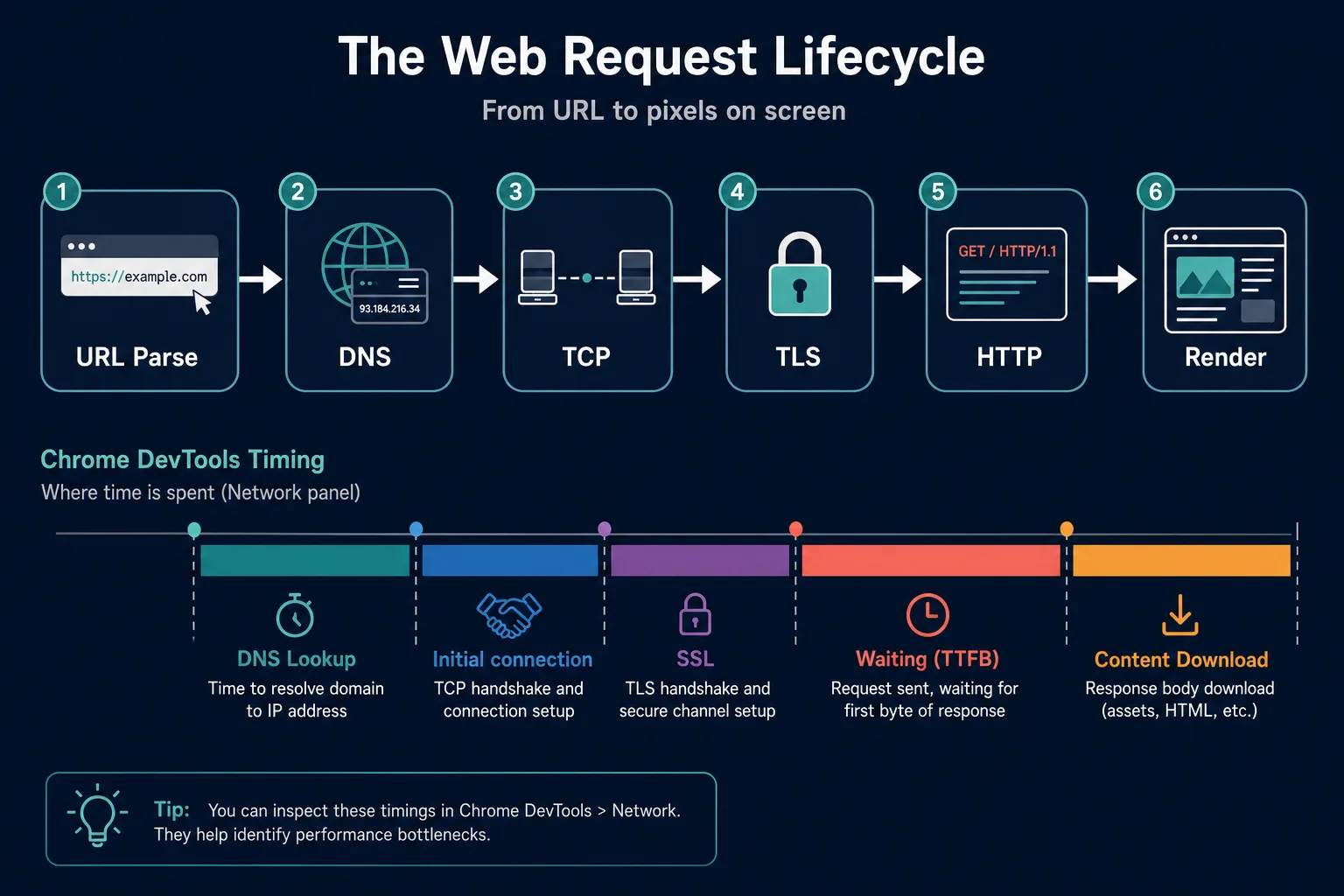
www.google.com을 입력하고 Enter를 누르면, 화면에 검색창이 뜨기까지 브라우저·OS·네트워크·서버가 각자 역할을 수행합니다. 이 글은 그 전체 흐름을 DNS → TCP → TLS → HTTP → 렌더링 순서로 정리합니다.
들어가며
프론트엔드 개발을 하다 보면 “페이지가 왜 느리지?”, “캐시를 지웠더니 갑자기 빨라졌다”, “Mixed Content 에러가 왜 나지?” 같은 문제를 만납니다. 이런 이슈의 상당수는 브라우저가 URL을 받아 화면을 그리기까지 거치는 단계를 모르면 원인을 좁히기 어렵습니다.
이 글은 www.google.com을 예시로, 그 사이에 일어나는 일을 네트워크 계층 → 애플리케이션 계층 → 렌더링 순서로 따라갑니다.
전체 파이프라인
1
2
3
4
5
6
7
8
9
10
11
12
13
[0] URL 입력 & 파싱
      ↓
[1] DNS 조회 — www.google.com → IP 주소
      ↓
[2] TCP 3-Way Handshake — IP:443 포트 연결
      ↓
[3] TLS Handshake — 암호화 통신 준비 (HTTPS)
      ↓
[4] HTTP 요청/응답 — GET / → HTML 수신
      ↓
[5] 브라우저 렌더링 — DOM → CSSOM → Render Tree → Layout → Paint
      ↓
[6] 추가 리소스 — CSS, JS, 이미지, 폰트 병렬 요청
Chrome DevTools Network 탭의 Timing breakdown은 대략 이 순서와 대응됩니다.
| Timing 항목 | 대응 단계 |
|---|---|
| DNS Lookup | 1. DNS |
| Initial connection | 2. TCP |
| SSL | 3. TLS |
| Waiting (TTFB) | 4. HTTP — 서버 처리 + 첫 바이트 |
| Content Download | 4. HTTP — Body 수신 |
| (이후 Performance 탭) | 5~6. 파싱·렌더링 |
URL 입력과 파싱
www.google.com만 입력하면 브라우저는 보통 https://www.google.com/ 으로 보완합니다. 최근 브라우저는 HTTP보다 HTTPS를 우선하고, HSTS 목록에 있는 도메인은 HTTP 요청 없이 바로 HTTPS로 갑니다.
1
2
3
https://www.google.com/search?q=hello
│      │              │       │
Scheme  Host           Path    Query
| 구성요소 | 역할 | 이 예시 |
|---|---|---|
| Scheme | 통신 규칙 | https → TLS + HTTP |
| Host | 접속할 서버 | www.google.com |
| Port | 생략 시 기본값 | HTTPS → 443, HTTP → 80 |
| Path | 리소스 경로 | /search |
| Query | 추가 파라미터 | ?q=hello |
Host를 알았으면 다음은 도메인 → IP 변환(DNS) 입니다.
URL·도메인 구조 상세 → [FRONT] URL과 Domain 정확히 이해하자
DNS — 도메인을 IP로 바꾸기
DNS가 하는 일
DNS(Domain Name System) 는 도메인 이름을 IP 주소로 변환하는 분산 이름 해석 시스템입니다.
1
2
사람이 쓰는 주소:  www.google.com
실제 연결 대상:    142.250.196.4 (예시)
TCP/IP 연결은 IP 주소가 있어야 시작할 수 있습니다. DNS는 그 변환을 담당합니다.
조회 경로 — 캐시부터
매 요청마다 Root DNS부터 타지 않습니다. 가까운 캐시에 답이 있으면 거기서 끝납니다.
1
2
3
4
5
6
7
8
9
1. 브라우저 DNS 캐시
      ↓ (miss)
2. OS DNS 캐시 (/etc/hosts 포함)
      ↓ (miss)
3. Recursive Resolver (ISP DNS, 8.8.8.8, 1.1.1.1 등)
      ↓ (miss)
4. Root → TLD(.com) → Authoritative(google.com)
      ↓
5. IP 반환 — 응답 TTL만큼 각 계층에 캐시
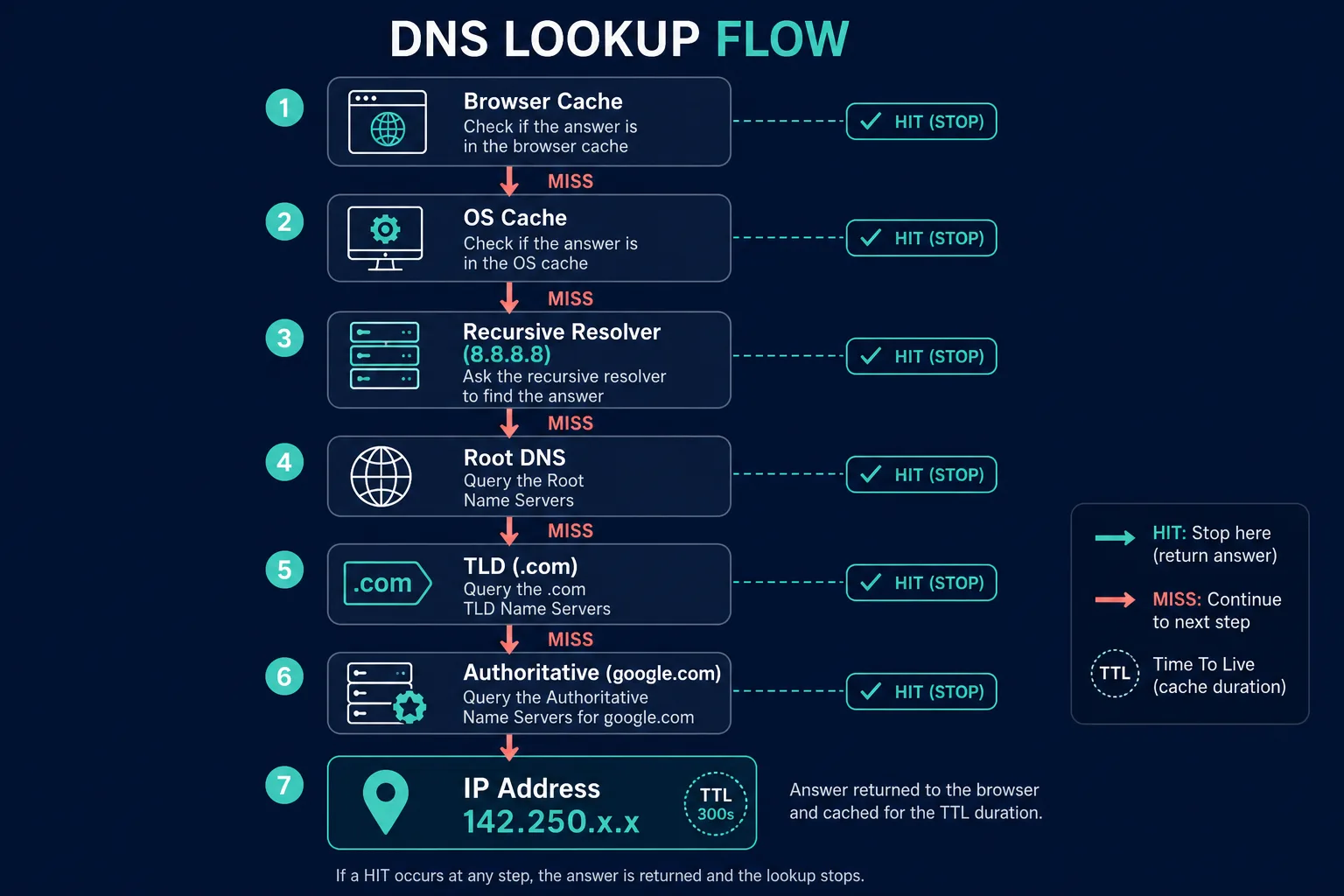
실제 PC·모바일에서는 Recursive Resolver에 한 번 질의하고, Resolver가 Root부터 Authoritative까지 Iterative하게 추적하는 경우가 많습니다.
자주 보는 DNS 레코드
| 레코드 | 용도 |
|---|---|
| A | 도메인 → IPv4 |
| AAAA | 도메인 → IPv6 |
| CNAME | 도메인 → 다른 도메인 (별칭) |
| NS | 권한 DNS 서버 |
| TXT | SPF, 도메인 소유 검증 등 |
www.google.com은 보통 CNAME → A 또는 A 레코드로 IP를 얻습니다.
TTL과 CDN/장애 대응
DNS 응답의 TTL(Time To Live) 동안은 캐시된 IP를 재사용합니다.
1
2
TTL = 300  → 5분간 같은 IP
TTL = 60   → 1분마다 갱신 가능 (트래픽 전환에 유리)
프론트엔드 입장에서 DNS TTL은 배포·CDN 전환·장애 failover와 직결됩니다. TTL이 길면 DNS 변경이 전파되는 데 시간이 걸리고, 짧으면 조회 부하가 늘어납니다.
DevTools에서 확인
Chrome DevTools → Network → 문서 요청 선택 → Timing → DNS Lookup.
- 캐시 히트: 0ms에 가깝게 표시
- Hard refresh / Private window: 수 ms~수십 ms
터미널에서 직접 확인하려면:
1
2
3
4
5
# macOS / Linux
dig www.google.com

# 간단히 IP만
nslookup www.google.com
TCP — 3-Way Handshake
IP와 포트를 알면 브라우저는 해당 서버에 TCP 연결을 수립합니다.
TCP를 쓰는 이유
TCP는 순서 보장, 재전송, 흐름 제어가 있는 신뢰성 전송 프로토콜입니다. HTML·JSON·이미지처럼 바이트 하나하나가 정확히 도착해야 하는 웹 통신에 적합합니다.
반면 UDP는 DNS 질의, WebRTC, 실시간 스트리밍처럼 속도·지연을 우선하는 곳에 씁니다. (HTTP/3은 QUIC 위에서 UDP를 사용합니다.)
3-Way Handshake
1
2
3
4
5
클라이언트                          서버
    │  ──── SYN (seq=x) ────────▶  │
    │  ◀── SYN-ACK (seq=y, ack=x+1) │
    │  ──── ACK (ack=y+1) ────────▶  │
    │         ESTABLISHED             │
| 플래그 | 의미 |
|---|---|
| SYN | 연결 시작 |
| ACK | 수신 확인 |
| SYN-ACK | 연결 수락 + 상대 SYN 확인 |
연결 종료는 FIN/ACK 조합으로 4-way에 가깝게 진행됩니다. “3-Way”는 연결 시작을 말합니다.
TLS와의 관계
TLS는 TCP 위에서 동작합니다. 순서는 항상 고정입니다.
1
TCP 연결 → TLS Handshake → HTTP 요청/응답
Keep-Alive와 HTTP/2
HTTP/1.1의 Connection: keep-alive로 같은 TCP 연결을 재사용합니다. CSS·JS·이미지 요청마다 Handshake를 반복하지 않아 지연이 줄어듭니다.
HTTP/2는 하나의 TCP 연결 위에서 멀티플렉싱 — 여러 요청/응답을 스트림 단위로 동시에 처리합니다. HTTP/3(QUIC)은 TCP 대신 UDP 기반으로 Handshake 자체를 줄이는 방향으로 진화했습니다.
TLS — HTTPS 암호화 채널
https:// 스킴이면 TCP 연결 직후 TLS(Transport Layer Security) Handshake가 진행됩니다.
TLS Handshake가 하는 일
- 서버 인증 — CA 체인으로 인증서 검증
- 키 교환 — 대칭키(세션키) 협상
- 이후 HTTP 트래픽 암호화
TLS 1.3 흐름 (요약)
1
2
3
4
5
6
7
클라이언트                          서버
    │  ─── ClientHello ───────────▶  │  cipher suite, random
    │  ◀── ServerHello ────────────  │  선택 cipher, 인증서
    │  ◀── Certificate ────────────  │
    │  ─── Finished ──────────────▶  │
    │  ◀── Finished ───────────────  │
    │      암호화된 HTTP 시작         │
TLS 1.3은 1.2 대비 왕복(round-trip) 횟수가 줄어 Initial connection 시간이 짧아집니다. DevTools Timing의 SSL 항목에 반영됩니다.
인증서 검증 실패 시
브라우저는 다음을 확인합니다.
- CA 체인 신뢰 여부
- 인증서 CN/SAN과 접속 Host 일치
- 만료·폐기(OCSP) 상태
하나라도 실패하면 “연결이 비공개가 아닙니다” 경고가 뜹니다. 로컬 개발에서 localhost 자체 서명 인증서를 쓸 때도 같은 메커니즘입니다.
HTTP vs HTTPS — 개발자 관점
| HTTP | HTTPS | |
|---|---|---|
| 전송 | 평문 | 암호화 |
| 중간자 열람 | 가능 | 불가 |
| 쿠키·토큰 | 탈취 위험 | 전송 구간 보호 |
| Mixed Content | — | HTTPS 페이지에서 HTTP 리소스 로드 시 차단 |
HTTP 헤더·캐시 정책 상세 → [FRONT] HTTP 헤더 완벽 이해하기
HTTP — 요청과 응답
TLS 채널 위에서 브라우저가 HTTP 요청을 보냅니다.
요청
1
2
3
4
5
6
7
GET / HTTP/2
Host: www.google.com
User-Agent: Mozilla/5.0 ...
Accept: text/html,application/xhtml+xml
Accept-Encoding: gzip, deflate, br
Accept-Language: ko-KR,ko;q=0.9
Cookie: ...
| 헤더 | 역할 |
|---|---|
GET / |
루트 HTML 요청 |
Host |
가상 호스트 구분 — 한 IP에 여러 도메인 |
Accept-Encoding |
br, gzip 등 압축 포맷 협상 |
Cookie |
이전 방문 쿠키 전송 |
응답
1
2
3
4
5
HTTP/2 200 OK
Content-Type: text/html; charset=UTF-8
Content-Encoding: br
Cache-Control: private, max-age=0
Set-Cookie: ...
| 상태 코드 | 상황 |
|---|---|
| 200 | 정상 |
| 301/302 | 리다이렉트 — 브라우저가 Location 따라 재요청 |
| 304 | Not Modified — 캐시된 Body 재사용 |
| 403/404 | 접근 거부 / 없음 |
| 500 | 서버 오류 |
응답 Body의 HTML을 받는 즉시 브라우저는 파싱을 시작합니다. HTML 전체를 다 받을 때까지 기다리지 않고, 스트리밍 파싱을 합니다.
TTFB — Waiting 시간
DevTools Timing의 Waiting (TTFB) 는 요청을 보낸 뒤 첫 바이트가 도착하기까지의 시간입니다.
1
TTFB = DNS + TCP + TLS + 서버 처리 + 네트워크 왕복
TTFB가 길다면 DNS/TLS 문제인지, 서버·DB·API 지연인지 Network 탭에서 Timing breakdown으로 분리해 봐야 합니다.
HTTP/1.1 vs HTTP/2
| HTTP/1.1 | HTTP/2 | |
|---|---|---|
| 연결 | keep-alive 재사용 | 단일 TCP, 멀티플렉싱 |
| 병렬 | 브라우저당 도메인별 6~8 연결 | 스트림 단위 병렬 |
| 헤더 | 매 요청 전송 | HPACK 압축 |
| HOL Blocking | 큐 대기 | TCP 레벨 HOL은 여전히 존재 |
브라우저 렌더링 — Critical Rendering Path
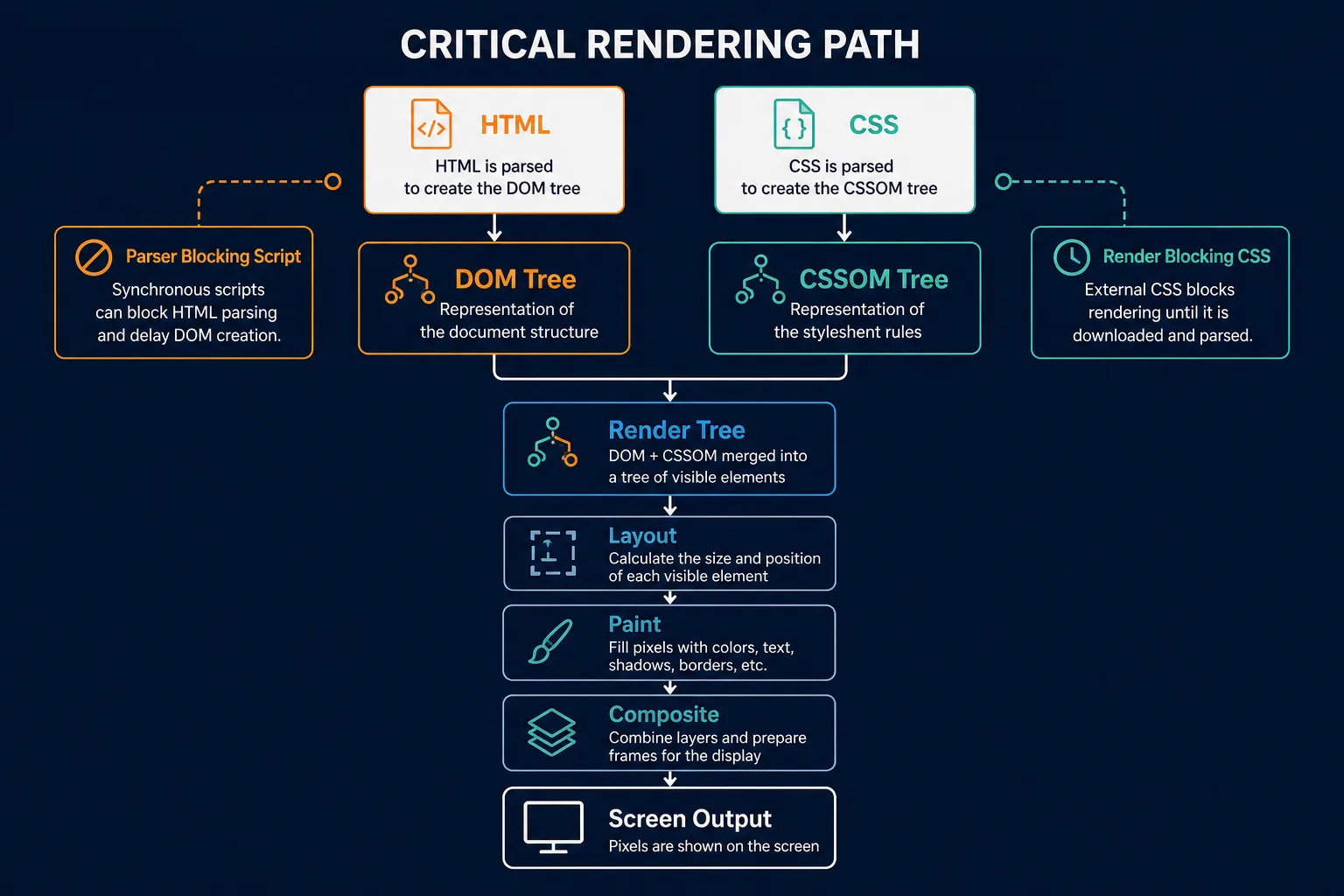
HTML 수신 후 브라우저는 화면을 그리기 위해 Critical Rendering Path(CRP) 를 따릅니다.
1
2
3
4
5
6
7
8
9
10
11
12
HTML 파싱 → DOM Tree
CSS 파싱  → CSSOM Tree
         ↓
    Render Tree (DOM + CSSOM)
         ↓
      Layout — 위치·크기 계산
         ↓
      Paint — 픽셀 채우기
         ↓
      Composite — GPU 레이어 합성
         ↓
      화면 출력
DOM 생성
HTML을 토큰화·파싱하며 DOM 트리를 구축합니다.
1
2
3
4
5
6
7
8
<html>
  <head>
    <title>Google</title>
  </head>
  <body>
    <div id="search">...</div>
  </body>
</html>
1
2
3
4
5
html
├── head
│   └── title
└── body
    └── div#search
파서는 <script>(동기), CSS 등 블로킹 리소스를 만나면 DOM 구축을 잠시 멈출 수 있습니다.
CSSOM과 Render Blocking
<link rel="stylesheet">의 CSS는 CSSOM을 만들고, CSSOM 없이는 Render Tree를 만들지 않습니다. 그래서 CSS는 렌더 블로킹 리소스입니다.
1
2
3
4
5
<!-- 렌더를 막음 — CSSOM 필요 -->
<link rel="stylesheet" href="/main.css" />

<!-- media 조건으로 블로킹 완화 -->
<link rel="stylesheet" href="/print.css" media="print" />
Render Tree
DOM + CSSOM에서 실제로 그릴 노드만 Render Tree에 포함합니다.
1
2
display: none       → 제외
visibility: hidden  → 포함 (레이아웃 공간 유지)
Layout → Paint → Composite
| 단계 | 동작 | 변경 시 |
|---|---|---|
| Layout | 박스 모델 계산 | width, margin, font-size 등 → Reflow |
| Paint | 시각적 픽셀 그리기 | color, background → Repaint |
| Composite | 레이어 합성 | transform, opacity → GPU 레이어, Reflow 없음 |
성능 최적화에서 transform/opacity 애니메이션을 쓰는 이유가 Composite 단계에 있습니다.
Reflow·Repaint·최적화 패턴 → [FRONT] 브라우저 렌더링 과정
<script> — Parser Blocking
동기 <script>는 HTML 파싱을 중단하고, JS 다운로드·실행 후 파싱을 재개합니다. JS가 document.write 등으로 DOM을 바꿀 수 있기 때문입니다.
1
2
3
4
5
6
7
8
9
10
11
<!-- 파서 블로킹 (기본) -->
<script src="app.js"></script>

<!-- HTML 파싱 계속, DOM 준비 후 실행 -->
<script defer src="app.js"></script>

<!-- HTML 파싱 계속, 다운로드 완료 즉시 실행 (순서 무관) -->
<script async src="analytics.js"></script>

<!-- ES Module — defer와 유사하게 동작 -->
<script type="module" src="app.js"></script>
React/Vue SPA는 보통 <div id="root">만 있는 HTML + 큰 JS 번들 구조입니다. FCP(First Contentful Paint)가 JS 실행 이후로 밀리는 이유가 여기 있습니다.
로드 이벤트 타이밍
1
2
3
4
5
6
7
8
9
// HTML 파싱 완료 — defer 스크립트 실행 직후
document.addEventListener("DOMContentLoaded", () => {
  console.log("DOM ready");
});

// 모든 리소스(이미지, CSS, iframe 등) 로드 완료
window.addEventListener("load", () => {
  console.log("All resources loaded");
});
Performance 탭의 FCP, LCP는 DOMContentLoaded/load와 별개 지표입니다. LCP는 가장 큰 콘텐츠가 화면에 그려진 시점을 봅니다.
추가 리소스 — HTML 이후의 Waterfall
첫 HTML 응답 뒤, 파서·preload 스캐너가 외부 리소스를 추가 요청합니다.
1
2
3
4
5
<link rel="stylesheet" href="/styles.css" />
<script defer src="/app.js"></script>
<img src="/logo.png" />
<link rel="preconnect" href="https://fonts.googleapis.com" />
<link rel="preload" href="/hero.woff2" as="font" crossorigin />
각 리소스는 이론상 DNS → TCP → TLS → HTTP 를 거칠 수 있지만, 실제로는:
- 같은 origin → TCP/TLS/DNS 재사용
- preconnect → DNS+TCP+TLS 미리 수립
- HTTP/2 → 한 연결에서 병렬 스트림
DevTools Waterfall 읽기
Network 탭 Waterfall에서 자주 보는 패턴:
1
2
3
4
5
document.html  ████░░░░░░  (TTFB 길면 서버·CDN 확인)
main.css       ░░████      (렌더 블로킹 — HTML 직후)
app.js         ░░░░████    (defer면 HTML 파싱과 병렬)
logo.png       ░░░░░░██    (img는 보통 렌더 블로킹 아님)
font.woff2     ░░░░░░░░██  (FOIT/FOUT — font-display 확인)
CSS·동기 JS가 길면 렌더 시작이 늦어지고, LCP 요소(히어로 이미지 등)가 늦게 요청되면 LCP 수치가 나빠집니다.
캐시·CDN 전략 → [FRONT] 웹 캐시 전략과 구현
단계별 병목 — 어디를 볼 것인가
| 증상 | 의심 구간 | 확인 방법 |
|---|---|---|
| 첫 방문만 느림 | DNS, TCP, TLS | Timing → DNS Lookup, SSL |
| 매 요청 느림 | TTFB (서버) | Waiting 시간, 서버 로그 |
| 재방문은 빠름 | 캐시 동작 | 304, (disk cache), (memory cache) |
| HTML은 빠른데 화면 늦음 | JS/CSS 블로킹 | Coverage, Performance → Main thread |
| 이미지·폰트 늦음 | 리소스 Waterfall | preload, priority hints, CDN |
| HTTPS 페이지 깨짐 | Mixed Content | Console Mixed Content 경고 |
정리
www.google.com 입력 한 번 뒤에는 다음 순서로 동작합니다.
1
2
3
4
5
6
7
8
9
1. URL 파싱 → https://www.google.com:443
2. DNS → IP (캐시 → OS → Resolver → Authoritative)
3. TCP 3-Way Handshake
4. TLS Handshake → 암호화 채널
5. HTTP GET / → HTML 수신
6. HTML/CSS 파싱 → DOM, CSSOM → Render Tree
7. Layout → Paint → Composite
8. CSS/JS/이미지/폰트 추가 요청 (Waterfall)
9. 화면 표시
프론트엔드 개발에서 이 파이프라인을 알면 Network Timing, Web Vitals, 캐시, Mixed Content, script loading 문제를 같은 프레임으로 이해할 수 있습니다. 각 단계를 더 깊게 보려면 아래 글들과 함께 읽어보면 좋습니다.
| 주제 | 글 |
|---|---|
| URL·도메인 | [FRONT] URL과 Domain 정확히 이해하자 |
| HTTP 헤더 | [FRONT] HTTP 헤더 완벽 이해하기 |
| 렌더링·성능 | [FRONT] 브라우저 렌더링 과정 |
| 웹 캐시 | [FRONT] 웹 캐시 전략과 구현 |
참고자료
| 분류 | 링크 |
|---|---|
| MDN | How browsers work |
| MDN | Critical rendering path |
| MDN | DNS |
| Google Web Dev | Critical Rendering Path |
| Google Web Dev | Understanding DNS lookup time |