[MCP]
- [DEVELOP] MCP(Model Context Protocol)
- [DEVELOP] MCP claude 적용하고 사용해보기
- [MCP] 통신 구조 flow 심층분석
- [MCP] AI Agent이용한 mcp서버 테스트 환경 구축해보자
- [MCP] 커서 mcp 추천
- [MCP] Playwright 사용해보기
- [MCP] 커서 mcp 추천2
- [MCP] Claude Desktop에 Voice Mode 설치하기
- [MCP] 커서 mcp 추천3 - 2026년 새로 떠오르는 MCP
🎤 Voice Mode는 Claude Desktop에 음성 대화 기능을 추가해주는 MCP 서버입니다.
📖 공식 문서: Voice Mode Documentation
Claude Desktop에서 음성으로 대화할 수 있다면 얼마나 편할까요? Voice Mode MCP 서버를 설치하면 Claude와 자연스러운 음성 대화가 가능해집니다.
📋 사전 준비사항
1. 필수 소프트웨어
- Python 3.10 이상
- Claude Desktop (공식 다운로드)
- OpenAI API 키 (TTS/STT용)
2. 시스템 요구사항
- macOS: Big Sur 이상
- Windows: Windows 10 이상
- Linux: Ubuntu 20.04 이상
💰 OpenAI API 요금 충전 가이드
Voice Mode를 사용하려면 OpenAI API 크레딧이 필요합니다. 많은 사용자들이 API 키만 발급하고 충전을 하지 않아서 연결이 안 된다고 생각하는 경우가 많습니다.
OpenAI 계정 충전 방법
-
OpenAI 플랫폼 접속
- platform.openai.com 접속
- 로그인 후 좌측 메뉴에서 “Billing” 클릭
-
결제 수단 등록
- “Payment methods” 탭 클릭
- “Add payment method” 클릭
- 신용카드 정보 입력
-
크레딧 충전
- “Overview” 탭에서 “Add to credit balance” 클릭
- 최소 $5 이상 충전 (음성 기능은 상당한 크레딧을 소모함)
- 권장 충전액: $10-20 (테스트용)
-
사용량 확인
- “Usage” 탭에서 실시간 사용량 모니터링 가능
- TTS/STT는 분당 약 $0.02-0.04 정도 소모
-
사용량 한도 설정 (중요!)
- “Settings” → “Limits” 메뉴 접속
- “Set Budget” 버튼 클릭
- 월간 예산 한도 설정 (예: $20)
- 예산 초과 시 이메일 알림 설정
⚠️ 중요: API 키가 있어도 크레딧이 없으면 Voice Mode가 작동하지 않습니다!
💡 팁: 예상치 못한 고액 요금을 방지하려면 반드시 사용량 한도를 설정하세요!
🚀 설치 과정
1단계: uv 패키지 매니저 설치
Voice Mode 공식 문서에서 권장하는 방법입니다.
1
2
3
4
5
6
7
8
9
10
11
# uv 설치
curl -LsSf https://astral.sh/uv/install.sh | sh

# 환경변수 적용
source ~/.zshrc  # zsh 사용자
# 또는
source ~/.bashrc  # bash 사용자

# 설치 확인
uv --version
uvx --version
2단계: FFmpeg 설치
음성 처리를 위해 FFmpeg가 필요합니다.
1
2
3
4
5
6
7
8
9
10
11
# macOS (Homebrew)
brew install ffmpeg

# Ubuntu/Debian
sudo apt update && sudo apt install ffmpeg

# Windows (Chocolatey)
choco install ffmpeg

# 설치 확인
ffmpeg -version
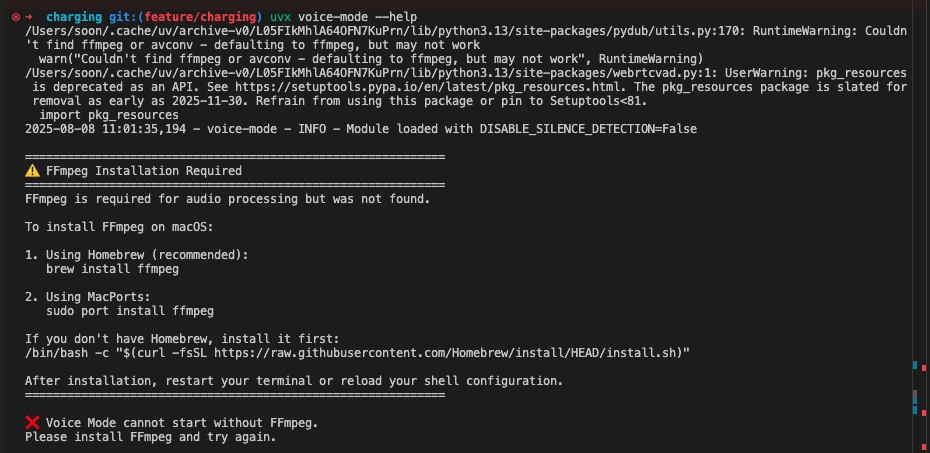
💡 주의: FFmpeg가 설치되지 않으면 Voice Mode 실행 시 오류가 발생합니다.
3단계: Claude Desktop 설정
설정 파일 위치:
- macOS:
~/Library/Application Support/Claude/claude_desktop_config.json - Windows:
%APPDATA%\Claude\claude_desktop_config.json - Linux:
~/.config/Claude/claude_desktop_config.json
설정 파일 생성/수정:
1
2
3
4
5
6
7
8
9
10
11
{
  "mcpServers": {
    "voice-mode": {
      "command": "uvx",
      "args": ["voice-mode"],
      "env": {
        "OPENAI_API_KEY": "sk-proj-your-openai-api-key"
      }
    }
  }
}
💡 팁: API 키는
sk-proj-로 시작하는 최신 형태를 사용하세요.
4단계: Claude Desktop 재시작
설정을 저장한 후 Claude Desktop을 완전히 종료하고 다시 실행합니다.
✅ 설치 확인
1. MCP 서버 연결 확인
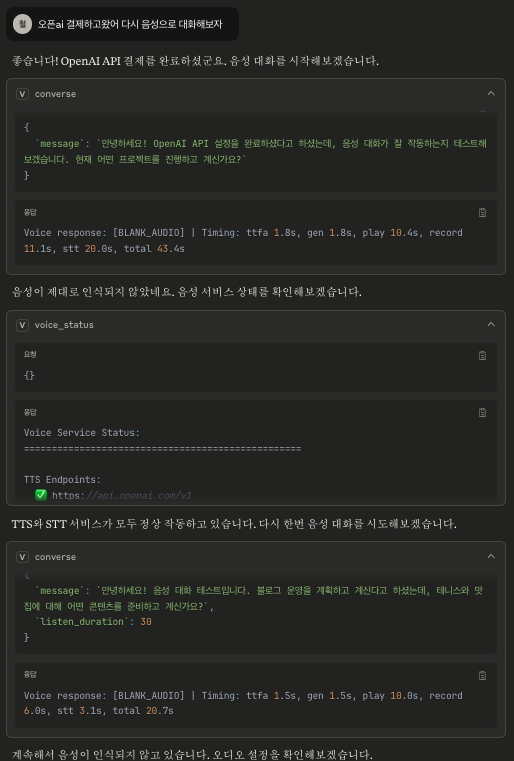
Claude Desktop에서 MCP 아이콘(퍼즐 조각)을 클릭하여 voice-mode 서버가 연결되어 있는지 확인합니다.
MCP 서버 연결 성공 화면:
2. 음성 기능 테스트
Claude에게 다음과 같이 입력해보세요:
1
음성으로 대화해볼까요?
또는
1
Let's have a voice conversation
🚨 문제 해결
주요 오류 유형과 해결방법:
1. ENOENT: no such file or directory 오류
1
2
3
4
5
6
7
# uv가 설치되지 않았거나 PATH에 없는 경우
which uv  # uv 설치 위치 확인
echo $PATH  # PATH 환경변수 확인

# uv 재설치
curl -LsSf https://astral.sh/uv/install.sh | sh
source ~/.zshrc
2. FFmpeg Installation Required 오류
이런 화면이 나타나면 FFmpeg 설치가 필요합니다:
1
2
3
4
5
6
# FFmpeg 설치 확인
ffmpeg -version

# 설치되지 않은 경우
brew install ffmpeg  # macOS
sudo apt install ffmpeg  # Ubuntu
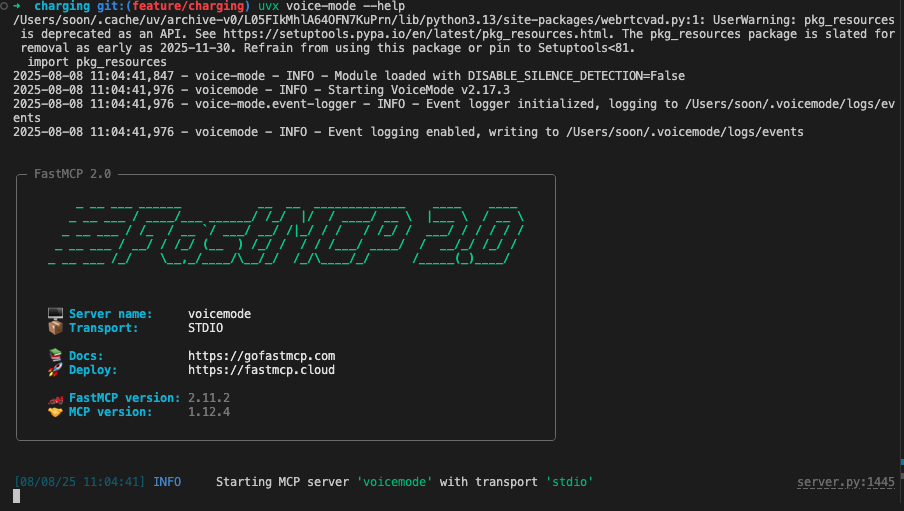
FFmpeg 설치 후 다시 실행하면 정상 작동합니다:
3. OpenAI API 연결 오류
- API 키 형식 확인 (
sk-proj-로 시작하는지) - 계정에 충분한 크레딧이 있는지 확인
- API 키 권한 설정 확인
4. 마이크 권한 오류
- macOS: 시스템 환경설정 → 개인정보 보호 및 보안 → 마이크 → Claude 허용
- Windows: 설정 → 개인정보 → 마이크 → Claude 허용
로그 확인 방법
1
2
3
4
5
6
# Voice Mode 디버그 모드 실행
uvx voice-mode --debug

# Claude Desktop 로그 확인
# macOS: ~/Library/Logs/Claude/
# Windows: %LOCALAPPDATA%\Claude\logs\
🎯 사용법 및 팁
기본 음성 대화
- 대화 시작: “음성으로 이야기해볼까요?”
- 언어 설정: 한국어, 영어 모두 지원
- 중단하기: “음성 대화 종료” 또는 텍스트로 전환
개발자를 위한 활용
- 코드 리뷰: 코드를 보여주고 음성으로 설명 요청
- 디버깅: 오류 상황을 음성으로 설명하고 해결책 논의
- 학습: 복잡한 개념을 음성으로 질문하고 답변 받기
성능 최적화
- 로컬 서비스 사용: 더 나은 성능과 개인정보 보호
- 음성 품질 조정: 환경변수로 TTS/STT 품질 설정 가능
🔄 고급 설정 (선택사항)
로컬 TTS/STT 서비스 사용
완전한 개인정보 보호를 원한다면 로컬 서비스를 설정할 수 있습니다:
1
2
3
4
5
6
7
8
9
10
11
12
{
  "mcpServers": {
    "voice-mode": {
      "command": "uvx",
      "args": ["voice-mode"],
      "env": {
        "VOICEMODE_TTS_BASE_URL": "http://127.0.0.1:8880/v1",
        "VOICEMODE_STT_BASE_URL": "http://127.0.0.1:2022/v1"
      }
    }
  }
}
📊 비용 관리
예상 사용 비용
- 일반 대화: 분당 약 $0.02-0.04
- 긴 대화: 시간당 약 $1-2
- 권장 월 예산: $10-20 (일반 사용자)
비용 절약 팁
- 예산 한도 설정: OpenAI 플랫폼에서 월간 한도 설정
- 사용량 알림: 예산 80% 도달 시 이메일 알림 설정
- 짧고 명확한 질문하기
- 불필요한 음성 대화 줄이기
- 로컬 서비스 활용 고려
- 정기적으로 사용량 모니터링
사용량 한도 설정 방법
OpenAI 플랫폼에서 예산 한도를 설정하면 예상치 못한 고액 요금을 방지할 수 있습니다:
- platform.openai.com 접속
- 프로젝트 선택 후 “Settings” 클릭
- “Limits” 메뉴에서 “Set Budget” 선택
- 월간 예산 한도 입력 (예: $20)
- 알림 임계값 설정 (예: 80%)
예산 한도 설정 화면:
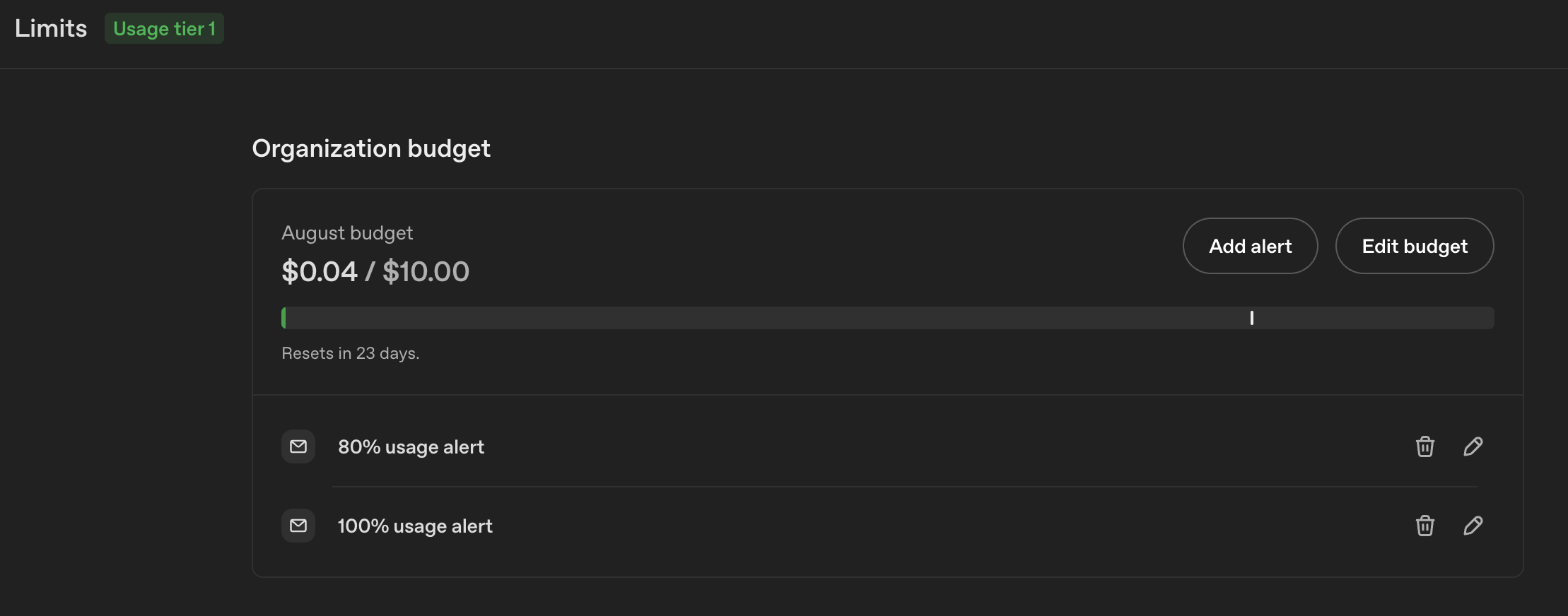
위 이미지처럼 월간 예산($10.00)과 사용량 알림(80%, 100%)을 설정할 수 있습니다.
💰 추천 설정: 처음 사용자는 $10-20 정도로 설정하고, 사용 패턴을 파악한 후 조정하세요.
🔧 Claude CLI에서 Voice Mode 사용하기
Claude Desktop뿐만 아니라 Claude CLI에서도 Voice Mode를 사용할 수 있습니다!
Claude CLI 설치 및 설정
1
2
3
4
5
# Claude CLI 설치 (Node.js 필요)
npm install -g @anthropic-ai/claude-cli

# 또는 uvx로 사용
uvx @anthropic-ai/claude-cli
Claude CLI에 Voice Mode MCP 추가
1
2
3
4
5
6
7
8
# MCP 서버 추가
claude mcp add --scope user voice-mode uvx voice-mode

# 환경변수 설정
export OPENAI_API_KEY="sk-proj-your-openai-key"

# Claude CLI 실행
claude
CLI에서 음성 대화 시작
1
2
3
4
5
# Claude CLI 내에서 음성 대화 명령
> /converse

# 또는 메시지와 함께
> /converse "코딩에 대해 이야기해볼까요?"
Claude CLI의 장점
- 터미널에서 바로 사용: 개발 환경을 벗어나지 않고 음성 대화
- 스크립트 자동화: 배치 작업에 음성 피드백 추가 가능
- 가벼운 실행: Desktop 앱보다 빠른 실행속도
- SSH 환경에서도 사용: 원격 서버에서도 음성 대화 가능
🚀 Voice Mode의 미래
Voice Mode는 단순한 음성 대화를 넘어 다양한 AI 워크플로우를 혁신하고 있습니다:
현재 활용 사례
- 개발자: 코드 리뷰 및 디버깅을 음성으로
- 콘텐츠 크리에이터: 아이디어 브레인스토밍을 음성으로
- 학습자: 복잡한 개념을 음성으로 질문하고 학습
- 접근성: 시각 장애가 있는 사용자들의 AI 접근성 향상
확장 가능성
- 다국어 지원: 한국어, 영어 외 다양한 언어 지원
- 감정 인식: 음성 톤에 따른 AI 반응 조절
- 실시간 번역: 다국어 실시간 음성 번역 대화
- 팀 협업: 여러 사용자가 동시에 참여하는 음성 회의
🌍 Voice Mode 커뮤니티에 참여하세요
Voice Mode는 빠르게 성장하는 오픈소스 프로젝트입니다:
- GitHub: voice-mode 리포지토리
- Discord: 활발한 개발자 커뮤니티
- 문서: 공식 문서 사이트
- 이슈 리포팅: 버그 신고 및 기능 요청
기여 방법
- 📝 문서 번역 및 개선
- 🐛 버그 리포트 및 수정
- 💡 새로운 기능 아이디어 제안
- 🎤 다양한 언어 음성 모델 테스트
🎉 결론
Voice Mode를 설치하면 Claude Desktop과 Claude CLI가 완전히 새로운 차원의 AI 어시스턴트로 변신합니다. 음성으로 자연스럽게 대화하며 더 효율적이고 즐거운 AI 경험을 만들어보세요!
핵심 포인트 요약:
- ✅ uv + uvx 사용 (공식 권장)
- ✅ OpenAI 계정 크레딧 충전 필수
- ✅ FFmpeg 설치 필요
- ✅ 마이크 권한 허용 필요
- ✅ Claude Desktop과 Claude CLI 모두 지원
- ✅ 예산 한도 설정으로 비용 관리
“미래의 AI는 텍스트가 아닌 음성으로 소통합니다.”
Voice Mode로 Claude와의 새로운 대화 경험을 시작하고, 진정한 AI 자비스의 시대를 열어보세요! 🚀
이 가이드가 도움이 되셨나요? 댓글로 사용 후기를 공유해주세요. 더 많은 사람들이 Voice Mode의 놀라운 기능을 경험할 수 있도록 이 글을 공유해주시면 감사하겠습니다! 💬✨